
# Token 接入
返回 flomo MCP 总览
个人 Token 适合豆包工作、WorkBuddy、ChatGPT 桌面客户端和其他支持远程 MCP 的工具。相比浏览器自动授权,Token 的有效期更长,也方便你随时在 flomo 中单独注销某个工具的连接。
只需要阅读你正在使用的工具:豆包工作看第一节,WorkBuddy 看第二节,电脑上的 ChatGPT 应用看第三节。编程工具统一放在页面后半部分。
# 第一步:创建 Token
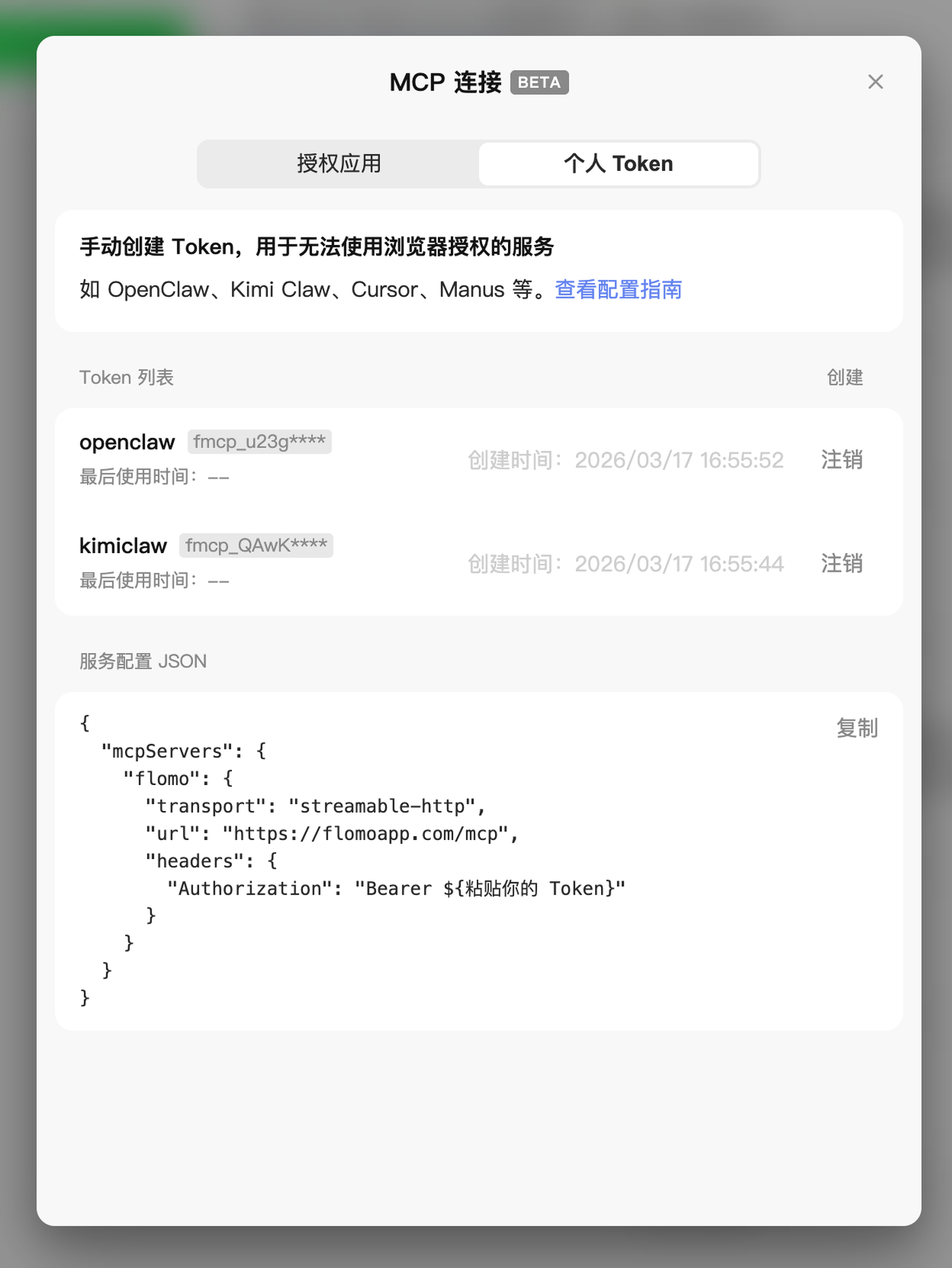
- 打开 flomo 网页版或桌面端,进入 设置 → MCP 连接
- 切换到 个人 Token 标签
- 点击 创建,输入一个便于识别的工具名称(如「豆包工作」「WorkBuddy」「ChatGPT」)
- 创建成功后,立即复制 Token——它只会显示这一次,关闭后无法再次查看
建议为每个工具创建独立的 Token,方便单独管理和注销。
# 第二步:配置工具
将 Token 填入工具的 MCP 配置中。以下是各工具的具体配置方式:
# 豆包工作
打开豆包工作,点击左侧的 技能 · 连接器 · 伙伴。
点击右上角的 新建 → 新建自定义连接器。
按下面的内容填写:
- 服务器名称:
flomo - 传输类型:
HTTP - 服务器 URL:
https://flomoapp.com/mcp
- 服务器名称:
在 自定义 Headers 下点击 添加,填写:
- Header 名称:
Authorization - Header 值:
Bearer 粘贴你的Token
- Header 名称:
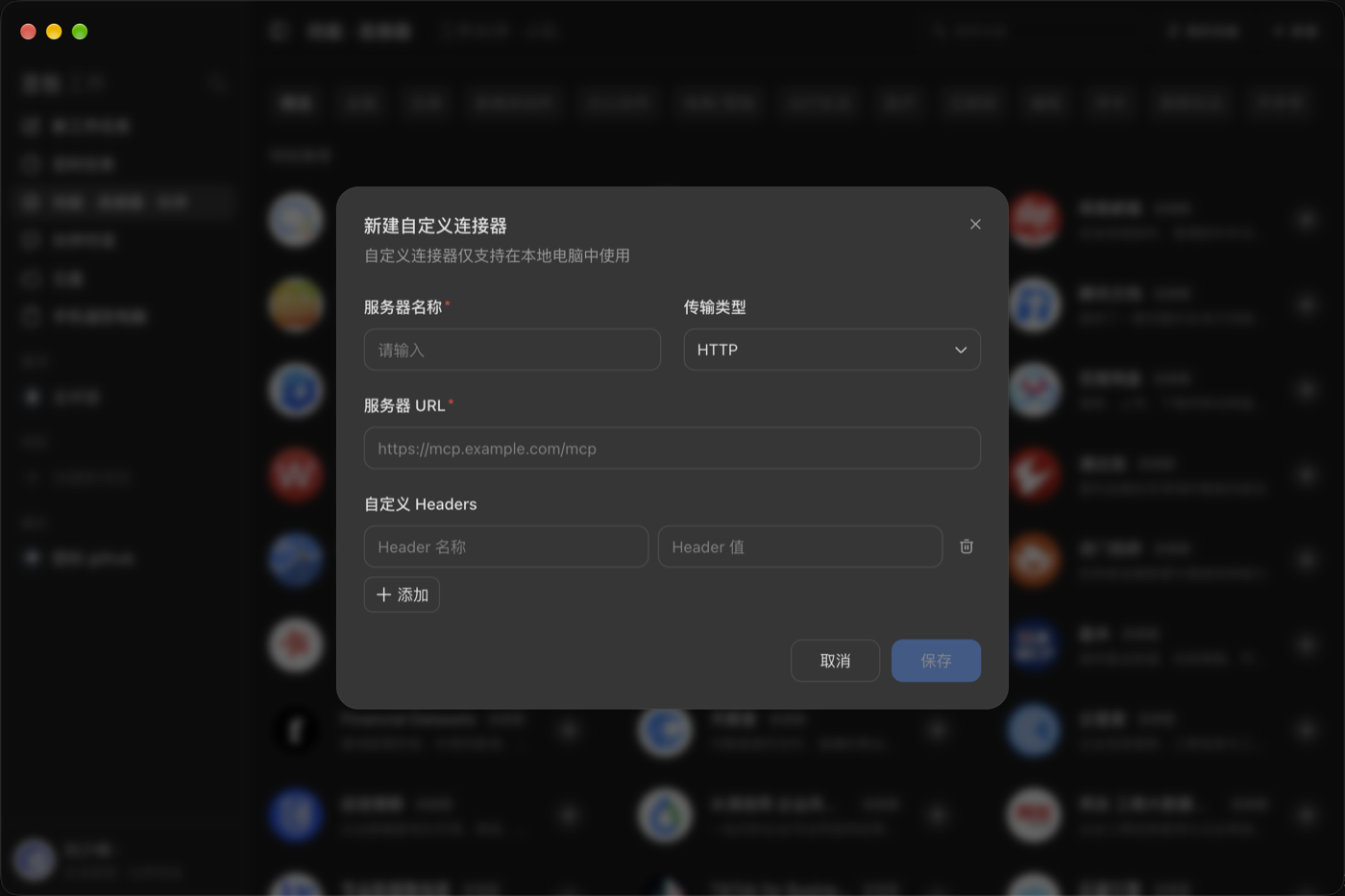
Bearer 后面必须保留一个空格。填写完毕后点击 保存。
- 新建工作任务,在输入框下方点击 连接器,确认已经选中
flomo。 - 输入「请使用 flomo 搜索最近包含『复盘』的笔记,先不要修改任何内容」进行只读测试。
豆包工作的自定义连接器目前仅支持在添加它的本地电脑上使用,不会自动同步到其他电脑或手机。更换设备时需要重新配置。
# WorkBuddy
- 打开 WorkBuddy,进入 专家·技能·连接器 → 连接器。
- 点击右上角的 自定义连接器。
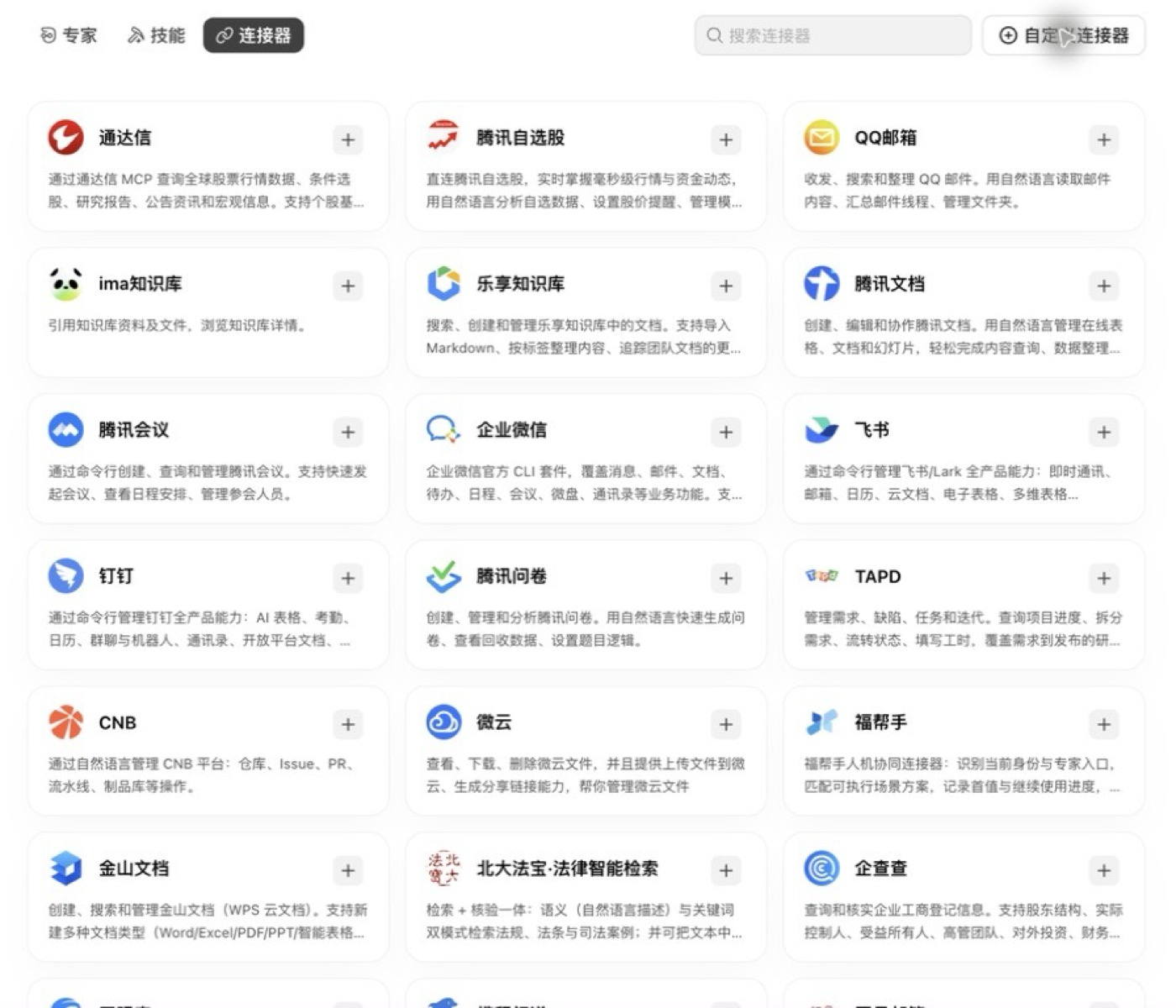
- 添加一个名为
flomo的连接器,并填入以下配置:
{
  "mcpServers": {
    "flomo": {
      "type": "streamable-http",
      "url": "https://flomoapp.com/mcp",
      "headers": {
        "Authorization": "Bearer 粘贴你的Token"
      }
    }
  }
}
- 保存后启用
flomo。如果连接器没有立即出现,完全退出并重新打开 WorkBuddy。 - 新建任务,输入「请使用 flomo 搜索最近包含『复盘』的笔记,先不要修改任何内容」进行只读测试。
如果客户端内的「自定义连接器」页面无法保存,也可以把同一段配置合并到 ~/.workbuddy/.mcp.json。请保留文件中原有的其他连接器,不要整份覆盖。
WorkBuddy 会以你的身份调用 flomo。首次测试建议只搜索笔记;确认连接正常后,再尝试创建或更新笔记。
# ChatGPT 桌面客户端
如果你安装的是电脑上的 ChatGPT 应用(应用中已经包含 Codex),按照这一节操作即可。你不需要先了解 Codex CLI,也不需要安装编辑器扩展。
推荐使用 Token:授权有效期更长,也能减少浏览器登录失效后重新授权的情况。
- 在 flomo 创建 Token 时,名称建议填写「ChatGPT」。Token 只显示一次,先复制到安全的位置,不要截图或发给其他人。
- 打开电脑上的「终端」应用,粘贴下面的命令并按回车。这个命令只会打开配置文件,不会执行其他操作:
open -e ~/.codex/config.toml
如果你使用 Windows,请打开记事本,并打开 %USERPROFILE%\.codex\config.toml。
- 在文件末尾粘贴以下内容,把
粘贴你的Token替换为刚才复制的完整 Token:
[mcp_servers.flomo]
url = "https://flomoapp.com/mcp"
http_headers = { Authorization = "Bearer 粘贴你的Token" }
Bearer 后面必须保留一个空格。如果配置文件里已经有 [mcp_servers.flomo],请直接修改原来的配置,不要重复添加同名段落。
- 保存文件,完全退出并重新打开 ChatGPT 桌面客户端。
- 进入 设置 → MCP 服务器,确认
flomo已开启。如果 MCP 服务器页面已经打开,点击右上角的 重启。
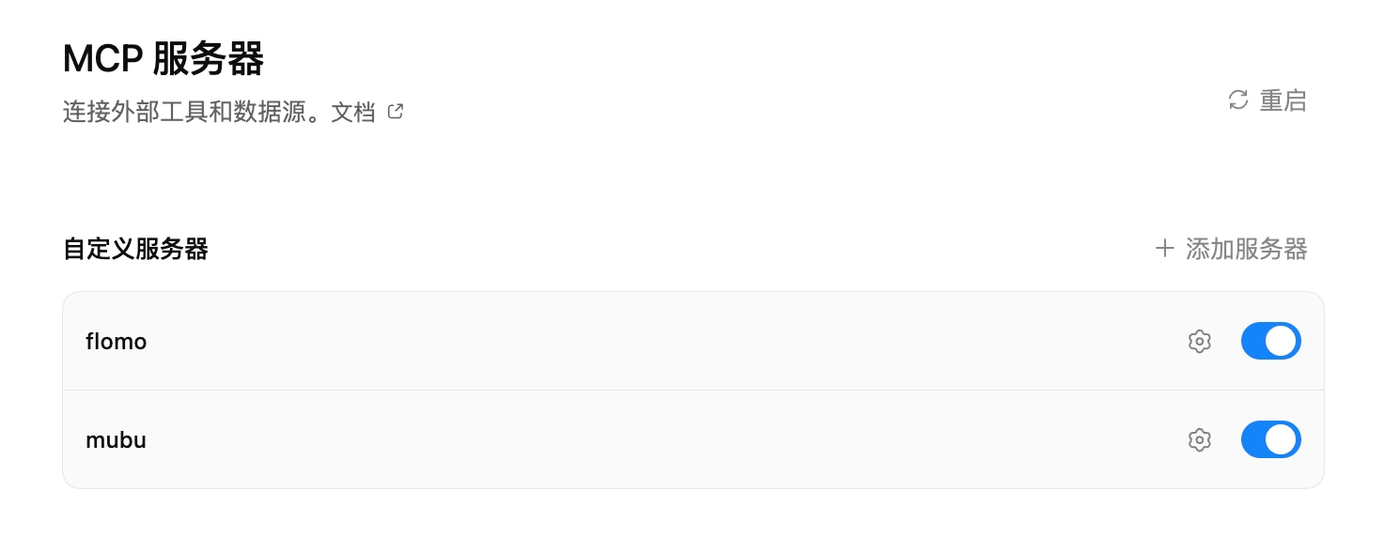
- 新建一个对话,输入下面这句话进行只读测试:
请使用 flomo 搜索最近包含「复盘」的笔记,只列出日期和内容,不要创建或修改笔记。
如果 ChatGPT 没有调用 flomo,可以补充一句「请使用 flomo MCP」。
配置成功后,同一台电脑上的 Codex CLI 和 Codex IDE 扩展也会读取这份配置,不需要重新添加。
# OpenClaw
在 workspace 配置文件(~/.openclaw/workspace/config/mcporter.json)中添加:
{
  "mcpServers": {
    "flomo": {
      "baseUrl": "https://flomoapp.com/mcp",
      "transport": "streamable-http",
      "headers": {
        "Authorization": "Bearer 粘贴你的Token"
      }
    }
  }
}
# Manus
{
  "mcpServers": {
    "flomo": {
      "type": "streamableHttp",
      "url": "https://flomoapp.com/mcp",
      "headers": {
        "Authorization": "Bearer 粘贴你的Token"
      }
    }
  }
}
# Kimi Claw / Maxclaw
{
  "mcpServers": {
    "flomo": {
      "transport": "streamable-http",
      "url": "https://flomoapp.com/mcp",
      "headers": {
        "Authorization": "Bearer 粘贴你的Token"
      }
    }
  }
}
下面是面向开发者的编程工具。只有你平时会使用终端或代码编辑器,才需要继续阅读。
# Codex CLI
只有你平时会在终端中输入 codex 命令,才需要看这一节。如果你已经连接了同一台电脑上的 ChatGPT 桌面客户端,可以直接跳到第 3 步。
- 在 flomo 创建 Token 时,名称建议填写「Codex CLI」。
- 打开
~/.codex/config.toml,加入下面的配置:
[mcp_servers.flomo]
url = "https://flomoapp.com/mcp"
http_headers = { Authorization = "Bearer 粘贴你的Token" }
如果文件里已经有 [mcp_servers.flomo],请修改原来的配置,不要重复添加。
- 在终端中执行下面的命令,确认 Codex 已经识别 flomo:
codex mcp get flomo
正常情况下会看到类似下面的结果:
enabled: true
transport: streamable_http
url: https://flomoapp.com/mcp
http_headers: Authorization=*****
其中 ***** 表示 Codex 已隐藏 Token,不是配置丢失。
- 启动 Codex,在对话中输入
/mcp,确认flomo显示为已连接。 - 输入下面这句话进行只读测试:
请使用 flomo 搜索最近包含「复盘」的笔记,只列出日期和内容,不要创建或修改笔记。
# Codex IDE 扩展
只有你在 VS Code 等编辑器中安装了 Codex 扩展,才需要看这一节。如果你已经连接了同一台电脑上的 ChatGPT 桌面客户端或 Codex CLI,可以直接跳到第 3 步。
- 在 flomo 创建 Token 时,名称建议填写「Codex IDE」。
- 按照上方 Codex CLI 的第 2 步,把 flomo 配置加入
~/.codex/config.toml。 - 打开 Codex 扩展的 MCP servers,确认
flomo已开启,然后重启扩展。 - 新建一个对话,输入「请使用 flomo 搜索最近包含『复盘』的笔记,先不要修改任何内容」进行只读测试。
ChatGPT 桌面客户端、Codex CLI 和 Codex IDE 扩展会读取同一份
~/.codex/config.toml。在同一台电脑上配置一次即可。Token 会以明文形式保存在这个文件中,请勿把它上传到网盘、代码仓库或发给他人。更换电脑或怀疑 Token 泄露时,请立即在 flomo 中注销旧 Token,再创建新的 Token。
这些客户端的 MCP 配置方式也可以参考 OpenAI 官方文档 (opens new window)。
# Cursor
打开 Settings → MCP,点击 Add new MCP server,粘贴以下配置:
{
  "mcpServers": {
    "flomo": {
      "transport": "streamable-http",
      "url": "https://flomoapp.com/mcp",
      "headers": {
        "Authorization": "Bearer 粘贴你的Token"
      }
    }
  }
}
保存后重启 Cursor。
# VS Code
在项目根目录创建 .vscode/mcp.json,粘贴上面的 JSON 配置即可。
# Windsurf / Antigravity 等
进入工具的 MCP 设置页面,粘贴通用配置(同 Cursor 格式)。具体入口因工具而异,通常在 Settings 或 Extensions 中。
# 管理 Token
在 设置 → MCP 连接 → 个人 Token 中,可以:
- 查看所有 Token(名称、创建时间、最后使用时间)
- 注销不再使用的 Token——注销后立即失效,无法恢复
← 🪞 记忆中的重要切片 自动授权 →