
# 📥 导入笔记
flomo 支持把你在别处的记录搬进来。目前内置五个来源:微信读书、得到、iPhone 备忘录、手记(Apple Journal)、Day One——不需要任何第三方工具,在大屏设备的网页版(v.flomoapp.com (opens new window))设置中找到「导出/导入笔记」,选择对应来源,按提示复制粘贴或上传文件即可。
⚠️ 建议仅导入「批注 / 想法」类内容,以保留你的真实思考——比起囤积原文,你自己写下的部分才最值得留下。
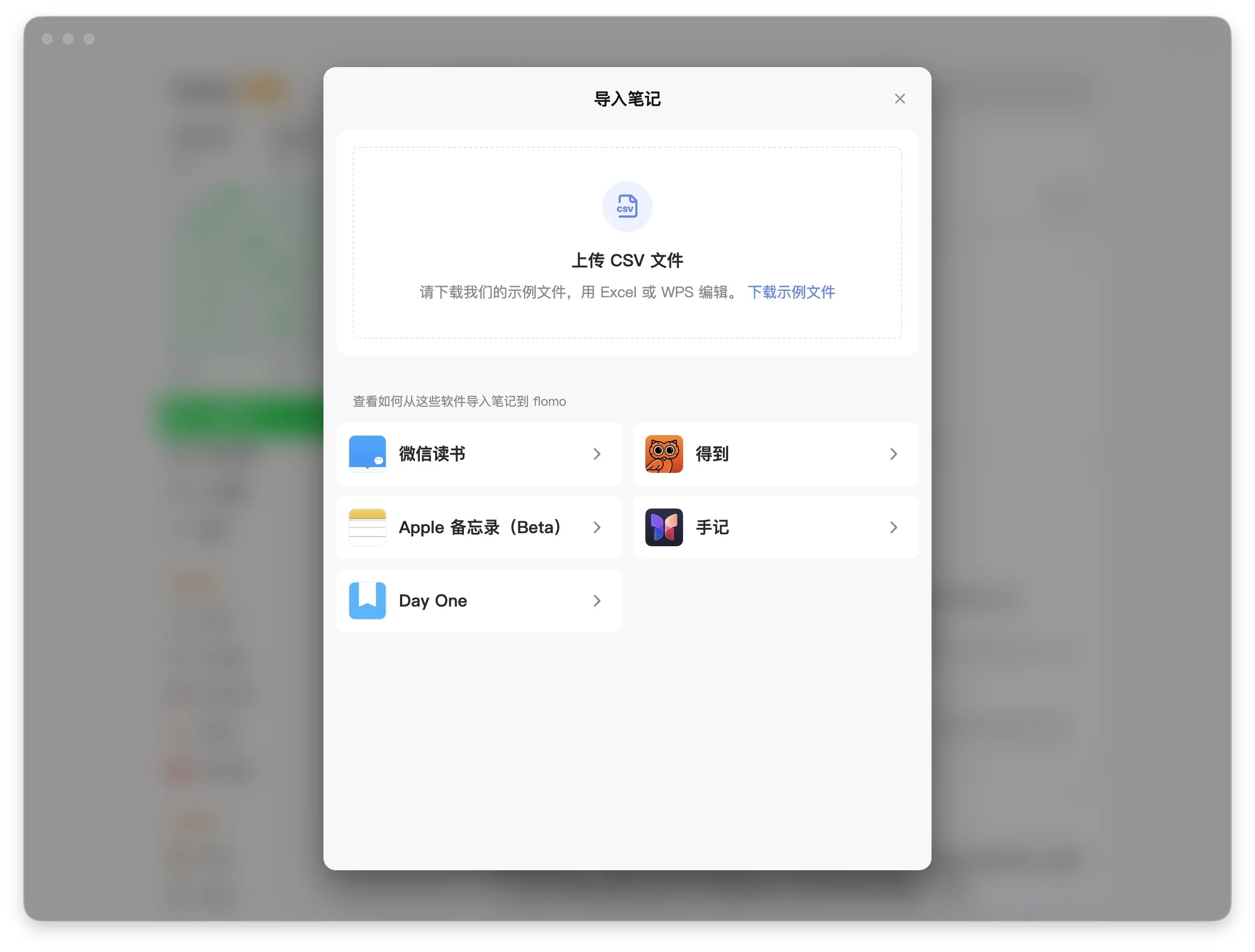
# 从微信读书导入
- 使用电脑浏览器打开微信读书网页版 (opens new window)并登录;
- 打开你阅读过的电子书,在侧边栏找到「笔记」入口;
- 点击右下角的「复制全部笔记」;
- 回到 flomo 导入页面,将内容粘贴到输入框中,等待导入完成。
# 从得到导入
- 打开「得到」App,点击底部「我的」;
- 在「我的内容」中找到「笔记」,选择想导出的课程、书籍或原创内容;
- 点击「复制笔记」;
- 通过微信等方式把内容发送到电脑;
- 回到 flomo 导入页面,粘贴到输入框中,等待导入完成。
# 从 iPhone 备忘录导入
- 确认 iPhone 已安装「快捷指令」应用;
- 打开手机「系统设置」,搜索进入「快捷指令」,点击「高级」并开启「允许共享大量数据」(重要);
- 检查备忘录中所有条目的锁定状态——如有锁定条目会导致全部无法导出,请先解锁;
- 添加并运行 flomo 提供的备忘录导出快捷指令 (opens new window)(运行中请点「始终允许」);
- 将导出的压缩文件(.zip)通过微信等方式传到电脑;
- 回到 flomo 导入页面,上传压缩文件,等待导入完成。
导出的数据仅存储在你的手机本地、不会上传云端,完成导入后可及时删除;由于格式规范差异,部分格式在导入后可能丢失。
# 从手记(Apple Journal)导入
- 打开「手记」App,点击左上角「···」菜单,点击「导出」完成保存;
- 进入「iCloud 云盘」→「手记」→「Apple 手记条目」→「Entries」文件夹,全选所有 HTML 文件;
- 通过微信等方式把文件传到电脑;
- 回到 flomo 导入页面,上传全部 HTML 文件,等待导入完成。
# 从 Day One 导入
- 打开 Day One App,点击首页右上角头像进入「设置」;
- 找到「导入/导出」,点击「导出逗号分隔(.csv)」,选择「无媒体」;
- 「保存到文件」后,通过微信等方式把 CSV 文件传到电脑;
- 回到 flomo 导入页面,上传 CSV 文件,等待导入完成。
# 从社交平台和云笔记导入
如果你想把散落在其他平台的内容搬进 flomo,可以使用黑猫数据备份 (opens new window)(第三方应用)。它目前支持 X、即刻、微博、小米笔记、华为笔记、OPPO 便签、vivo 原子笔记和荣耀笔记,会把你选择备份的内容整理成 CSV 文件并保存在电脑中。
- 使用 Chrome、Edge 或其他 Chromium 浏览器安装黑猫数据备份;
- 打开需要备份的平台并登录,按照插件提示开始抓取;
- 选择保存位置,妥善保存插件生成的 CSV 文件;
- 回到 flomo 网页版「导出/导入笔记」页面,选择该 CSV 文件并等待导入完成。
黑猫数据备份由第三方提供和维护。使用前可以在其网站查看支持范围、安装说明和隐私政策。
# 重新导入 flomo 导出的文件
如果你想恢复或迁移自己的 flomo 内容,可以在网页版「实验室」中使用导出文件导入:支持 flomo 标准导出的 ZIP 压缩包或导出文件夹(文件夹方式仅支持 Chrome 浏览器),只会把文本内容导入到 flomo。
导入前会自动检测重复:如果待导入内容与已有笔记重复,可以选择「只导入不重复的」或「仍要导入」。
# 常见问题
Q:导入会打乱我现有的笔记吗?
A:不会,导入的内容会作为新笔记进入你的 flomo;导出文件导入还带重复检测,可选择跳过重复内容。
Q:手机上能操作导入吗?
A:建议在电脑等大屏设备上通过网页版(v.flomoapp.com)操作,部分来源需要上传文件或粘贴大段内容,大屏更顺手。
Q:想从其他工具导入怎么办?
A:多数工具都支持导出文本——把内容整理后分批粘贴记录即可;开发者也可以通过 flomo API 写入(每天限 100 条)。