
# 自动授权
返回 flomo MCP 总览
自动授权通过 OAuth 协议完成。首次使用时,AI 工具会弹出 flomo 登录页面,登录并授权后自动完成连接。
- 服务地址:
https://flomoapp.com/mcp - 传输协议: Streamable HTTP
通用 JSON 配置(适用于大部分支持 MCP 的桌面工具):
{
  "mcpServers": {
    "flomo": {
      "type": "http",
      "url": "https://flomoapp.com/mcp"
    }
  }
}
部分工具的
type值写法不同(如streamableHttp),具体见下方各工具的配置说明。
以下是各工具的详细配置步骤:
# ChatGPT 网页版
以下步骤只适用于 ChatGPT 网页版,移动端暂不支持。能否创建自定义 MCP 取决于你的 ChatGPT 套餐、账号权限和工作区设置。
- 打开 ChatGPT (opens new window)
- 进入 Settings → 应用 → 高级设置,开启 开发人员模式
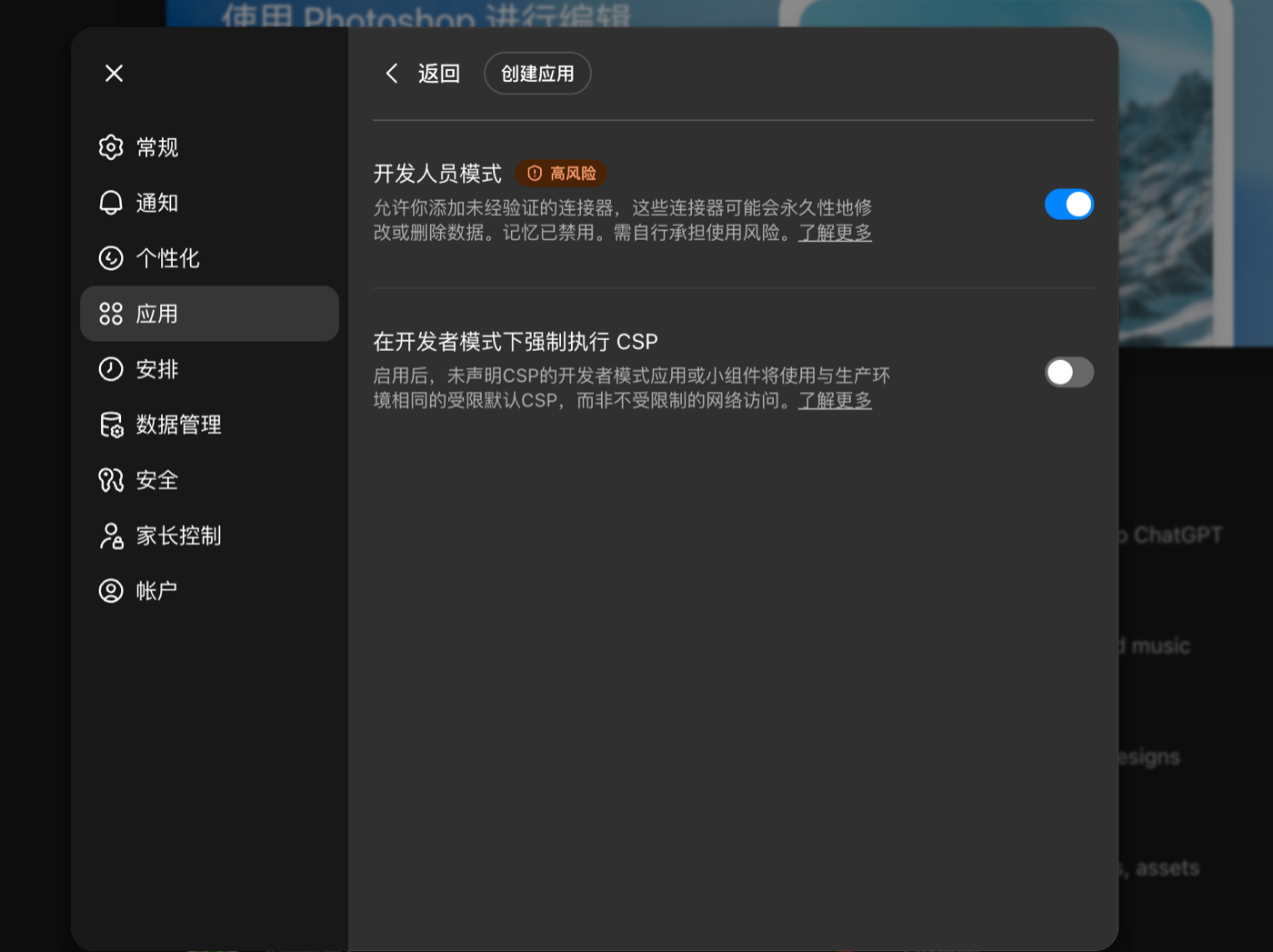
- 进入 Settings → 应用,点击 创建应用。如果你使用的是团队工作区,也可以从 Workspace settings → Apps → Create 进入
- 在弹出的「新应用」窗口中,MCP 服务器 URL 填入:
https://flomoapp.com/mcp,身份验证选择 OAuth
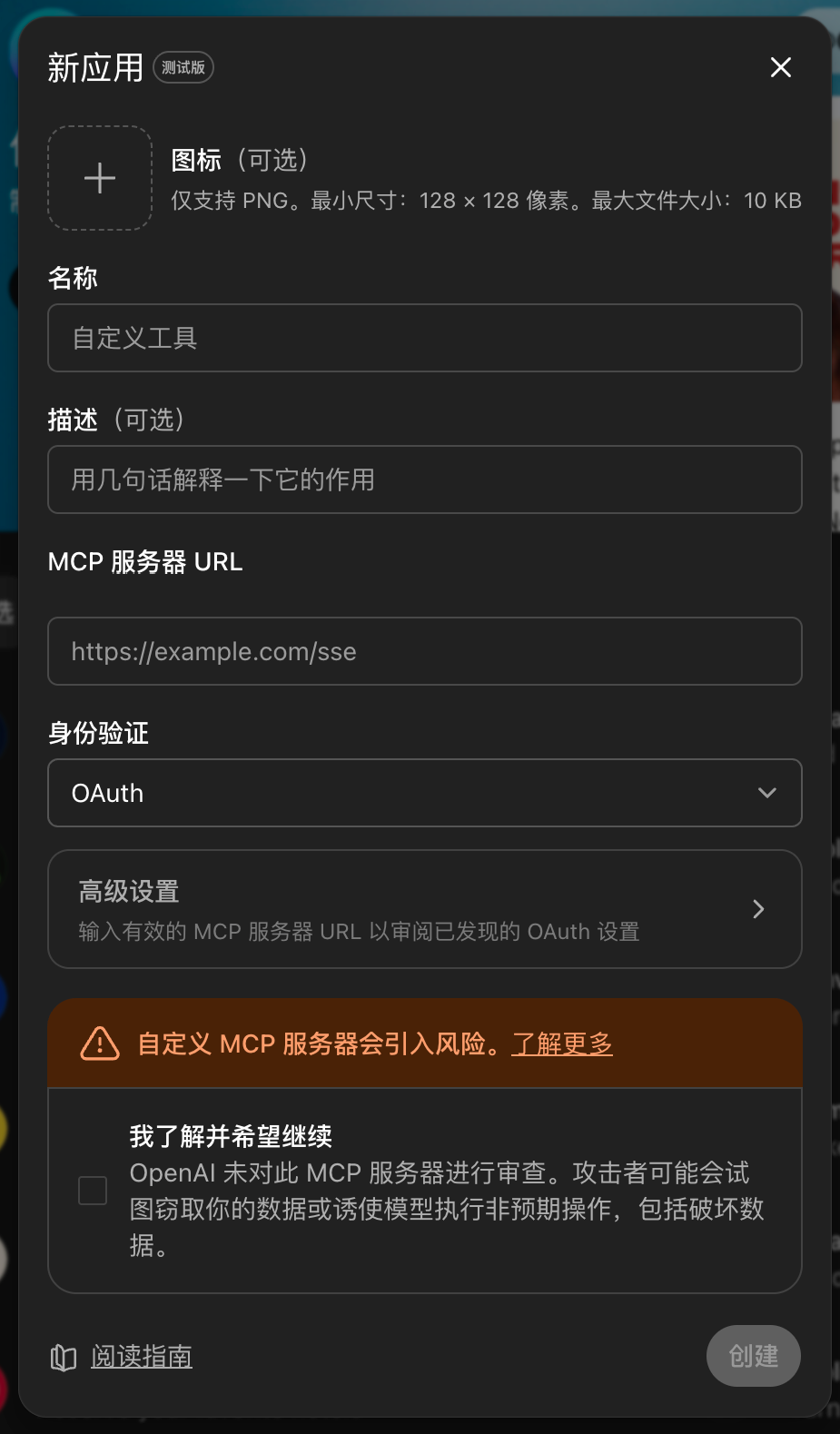
- 勾选「我了解并希望继续」,点击 创建
- ChatGPT 会跳转到 flomo 授权页面,用你的 flomo 账号登录并授权
- 授权完成后回到对话,就可以使用了
配置完成后,新建一个对话,从输入框左侧的 + → 更多 中选择 flomo。如果你的界面显示 Plugins,也可以从 Plugins 中找到并启用 flomo。
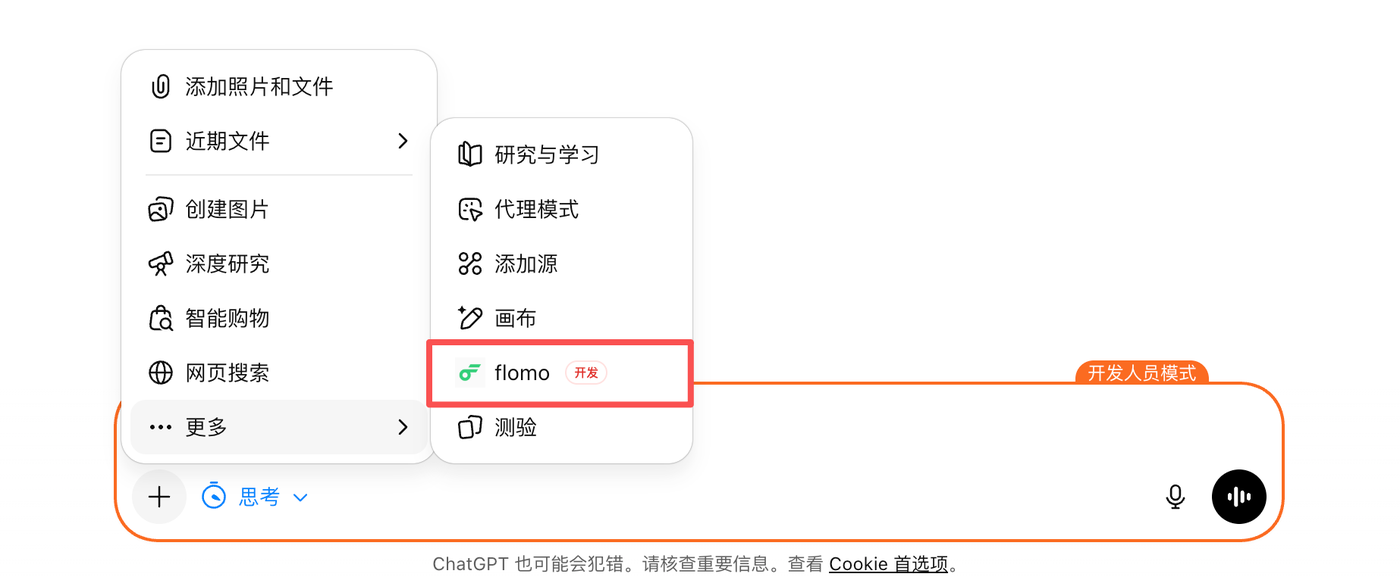
如果没有看到「创建应用」或 flomo,请先确认开发人员模式仍然开启,并检查账号或工作区是否允许使用自定义 MCP。
# 如果你使用 ChatGPT 桌面客户端
ChatGPT 桌面客户端推荐使用个人 Token。Token 授权有效期更长,也能减少浏览器登录失效后重新授权的情况。
# Claude
Claude (opens new window) 的自定义连接器需要 Pro / Team / Enterprise 订阅,免费版不支持。
# claude.ai / Claude 桌面 App
- 打开 Claude.ai (opens new window) 或 Claude 桌面 App
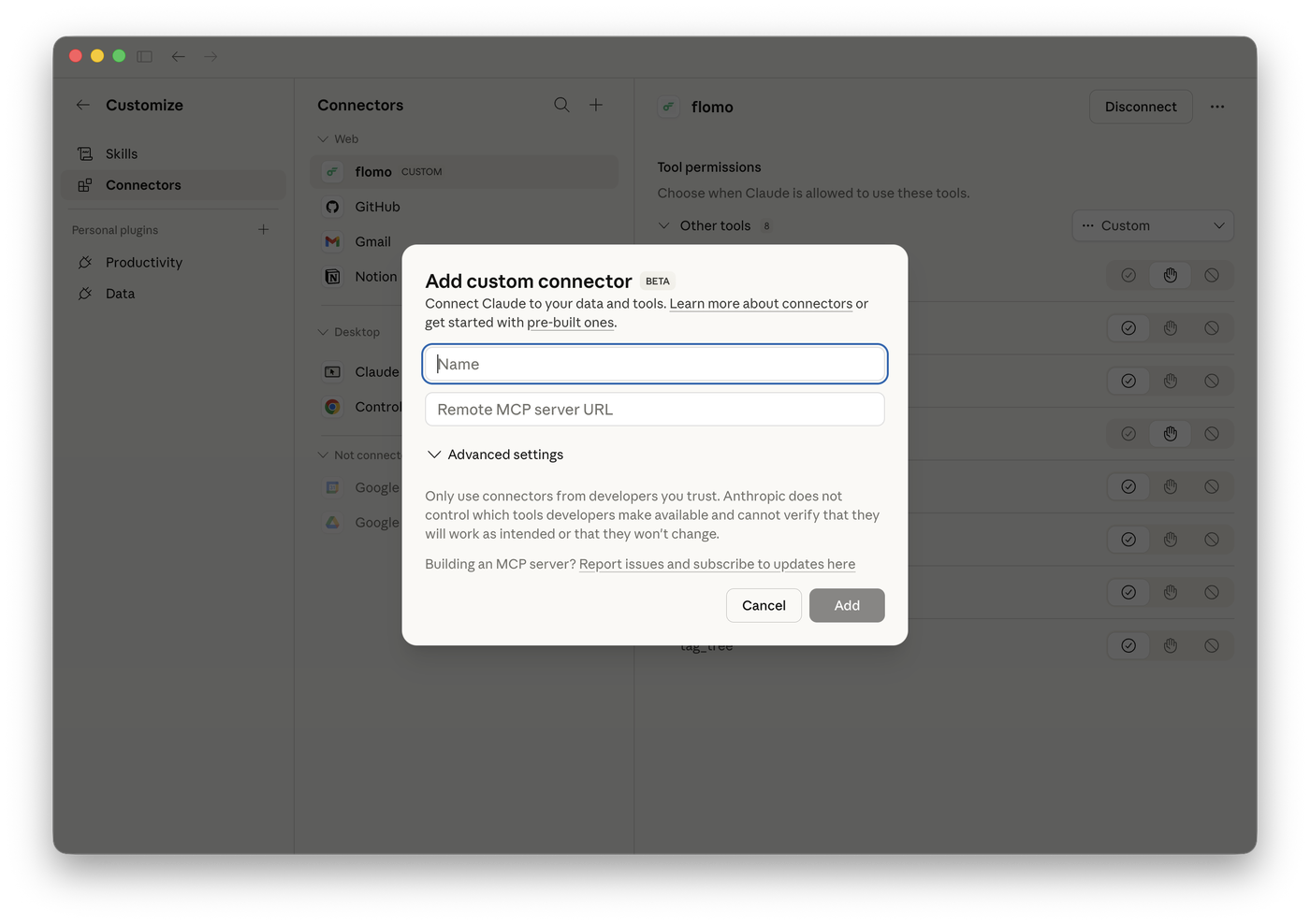
- 进入 Customize → Connectors,点击右上角的 + 号
- 在弹出的 Add custom connector 窗口中填写:
- Name:
flomo - Remote MCP server URL:
https://flomoapp.com/mcp
- Name:
- 点击 Add,浏览器会跳转到 flomo 授权页面,用你的 flomo 账号登录并授权
- 授权完成后自动跳回 Claude,连接就绑定好了
回到对话后,在输入框底部的「+」按钮里可以看到 flomo 的工具已就绪。首次对话使用时,Claude 会询问你是否允许调用 flomo 工具,点击「Allow」即可。
# Claude Code
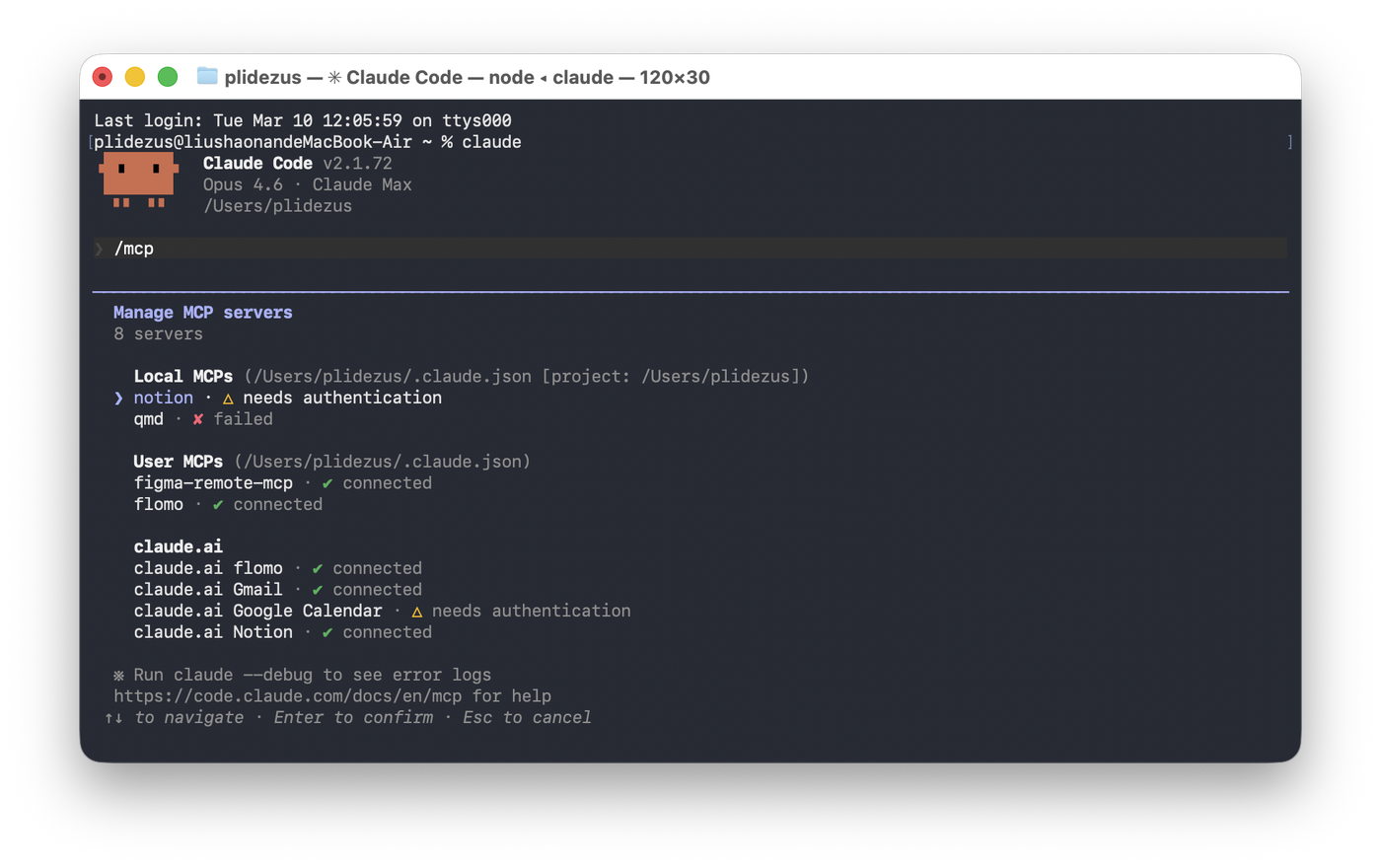
在终端中执行:
claude mcp add --transport http flomo https://flomoapp.com/mcp
进入对话后输入 /mcp 查看连接状态。首次使用时会显示一个授权链接,点击后登录并授权即可。
# Cherry Studio
Cherry Studio (opens new window) 是一款开源的桌面 AI 客户端,支持接入多种大模型和 MCP 服务。
- 打开 Cherry Studio,进入 Settings → MCP Server
- 如果是首次使用 MCP,先点击 Install 安装运行环境
- 点击 Add Server,选择 JSON Import,粘贴以下配置:
{
  "mcpServers": {
    "flomo": {
      "type": "streamableHttp",
      "url": "https://flomoapp.com/mcp"
    }
  }
}
必须包含
mcpServers根节点,否则会提示 Invalid input。
- 在列表中找到 flomo,点击右侧开关启用。浏览器会自动打开 flomo 授权页面,完成授权即可
需要使用支持 function calling 的模型(如 Claude、GPT-4、Deepseek 等)。
# 如果你使用 Codex CLI 或 IDE 扩展
Codex CLI 和 Codex IDE 扩展属于编程工具,推荐使用个人 Token:
ChatGPT 桌面客户端、Codex CLI 和 Codex IDE 扩展会读取同一份本机配置。在同一台电脑上完成一次配置后,其他客户端通常无需重复添加。
# 管理已授权应用
在 flomo 网页版或桌面端,进入 设置 → MCP 连接 → 授权应用,可以:
- 查看当前已授权的应用及连接状态
- 断开不再使用的连接