
# ⚡️ 快速记录
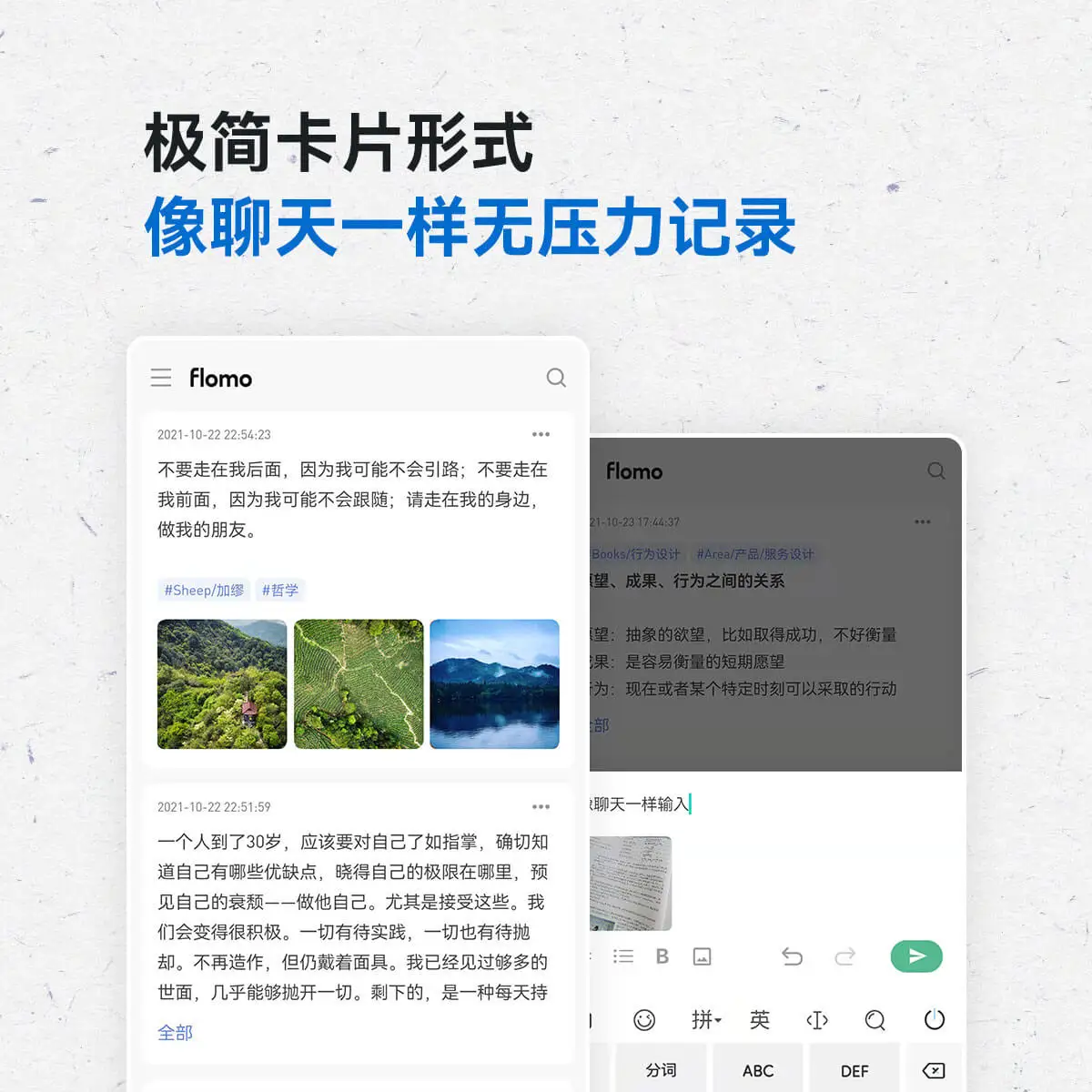
为了更好地帮你捕捉想法与灵感,flomo 专门设计了如聊天窗口一般的输入框,这样的好处有:
- 专注记录想法,无需思考标题和排版
- 控制记录长度,降低记录压力,快速捕捉
- 避免直接复制长文,强调用自己的话来记录
# 更多快捷输入方法
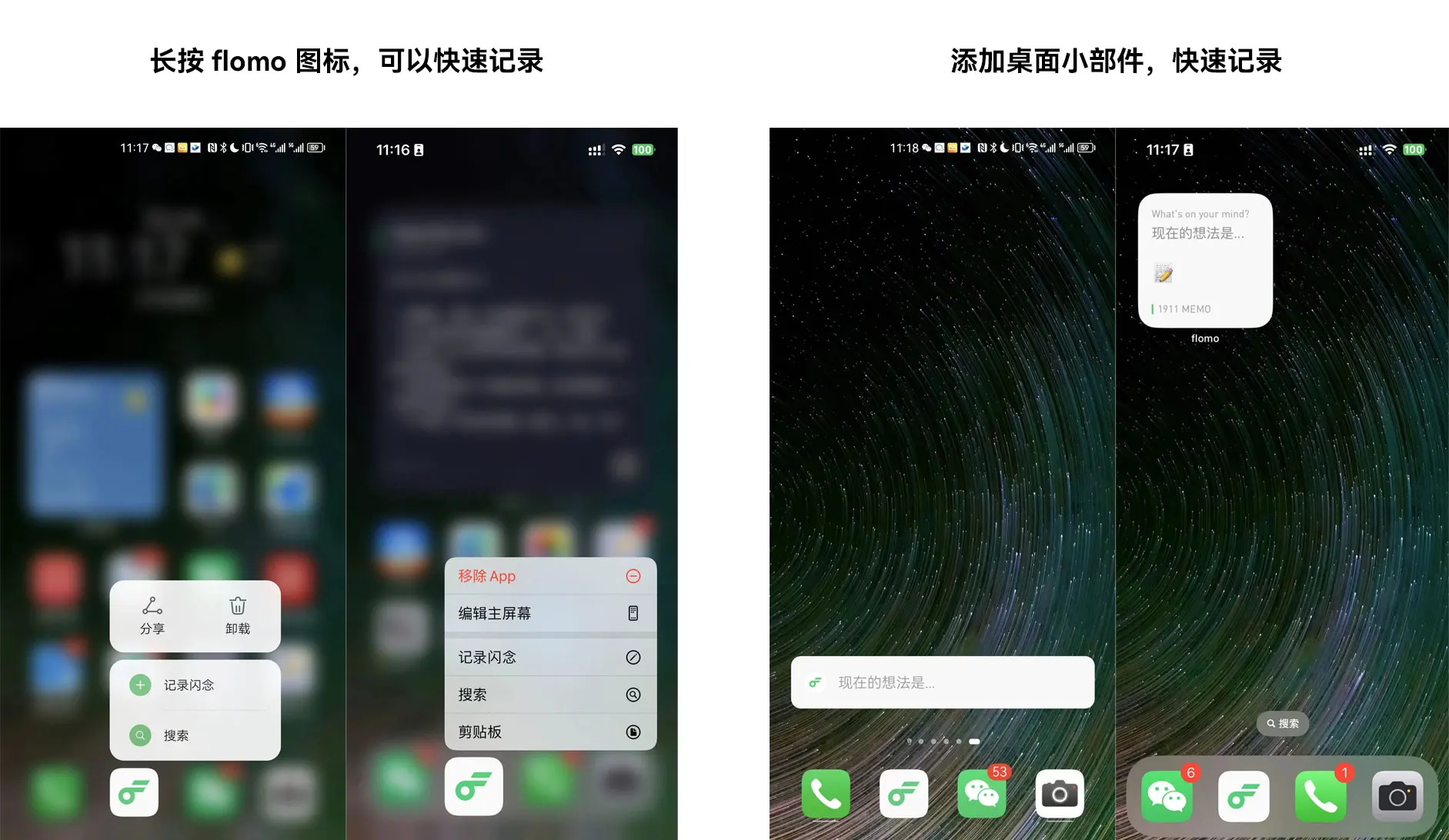
在手机端,你可以通过长按 flomo 的图标,或者添加桌面快捷输入小部件,来迅速捕捉你的想法和灵感。
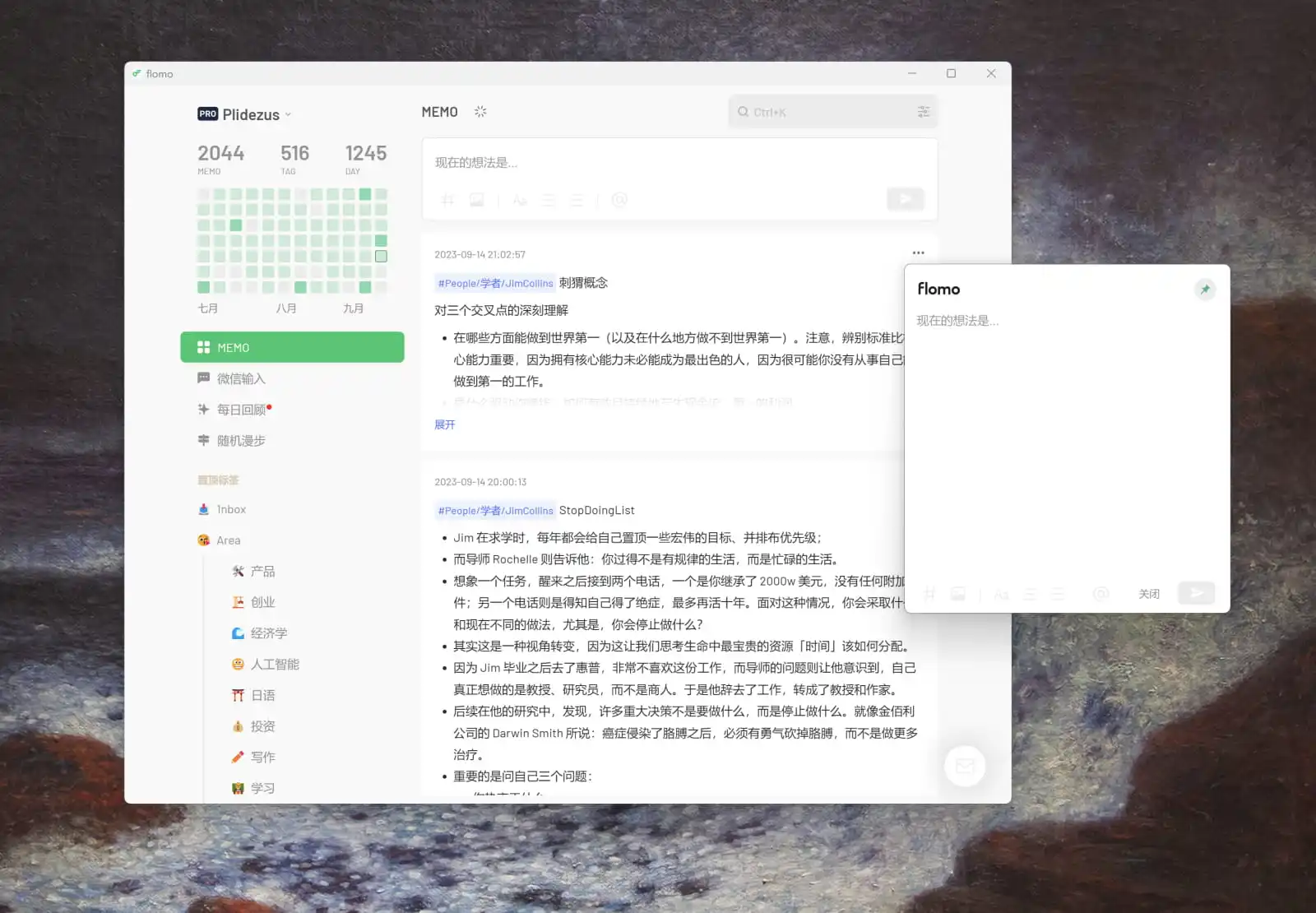
在电脑端,你可以通过点击菜单栏的 flomo 图标,呼起快捷输入窗口,进行快速记录。
- Windows 用户,请点击右下角的 flomo 图标唤起。
- Mac 用户,请点击右上角 flomo 的图标唤起。
我们在扩展中心还准备了许多更高级的快捷输入方法,如有兴趣请查看扩展中心
# 图片与 Live 图
记录时可以直接上传图片,把当天拍的照片和文字记在一起。flomo 也支持上传 Live 图——留下风的痕迹、水的形状,还有那些定格照片里看不到的生动(网页端与 Android 端可查看来自 iOS 的 Live 图;Android 拍摄的 Live 图因厂商格式不统一,将陆续支持)。
总有一些感受,是文字和静态图片不足以概括的:被风吹动的玉兰花,落日时分波光粼粼的江水,西湖边悠哉游哉的绿头鸭。有了 Live 图,记录这件事变得更饱满了。
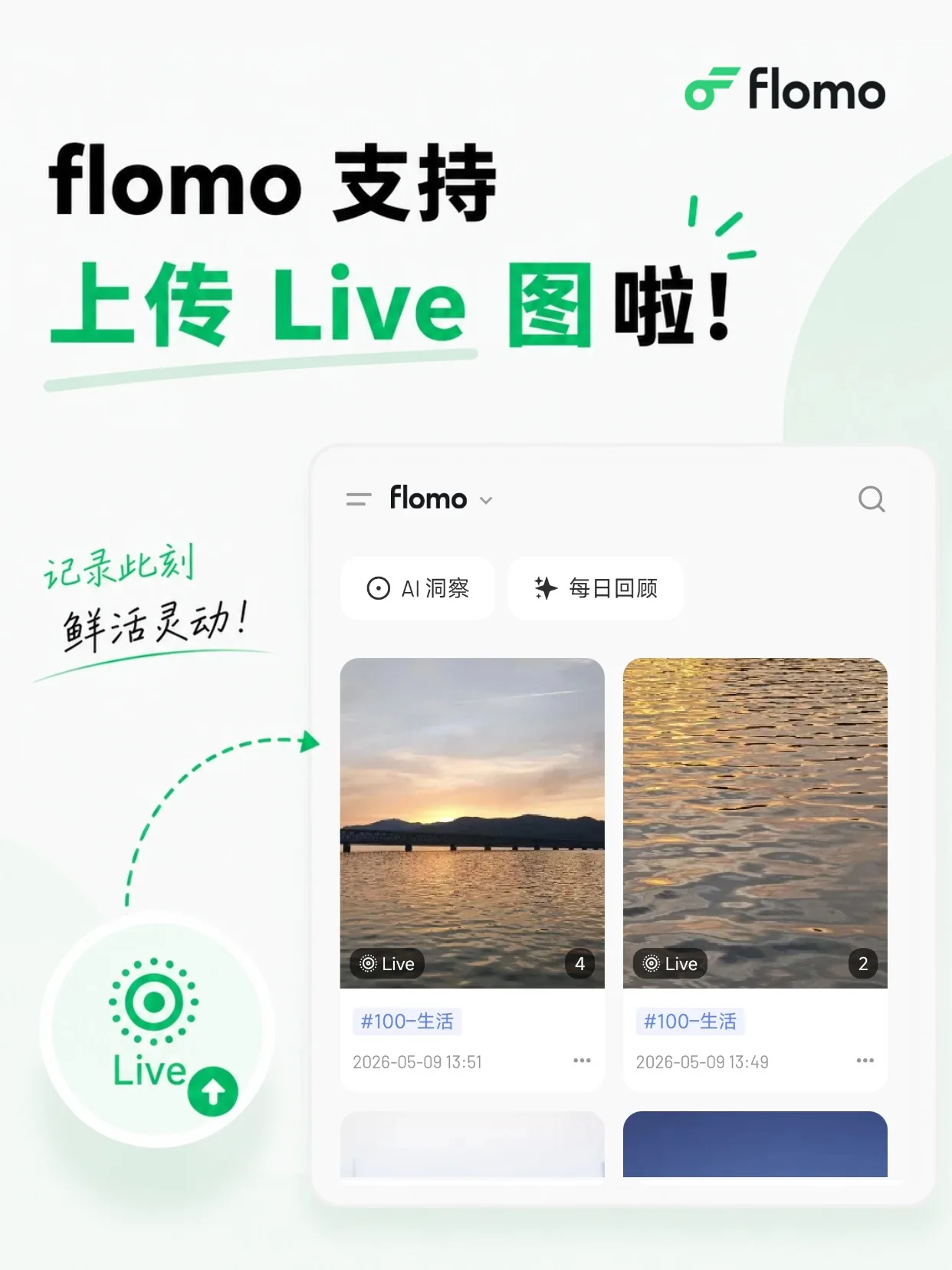
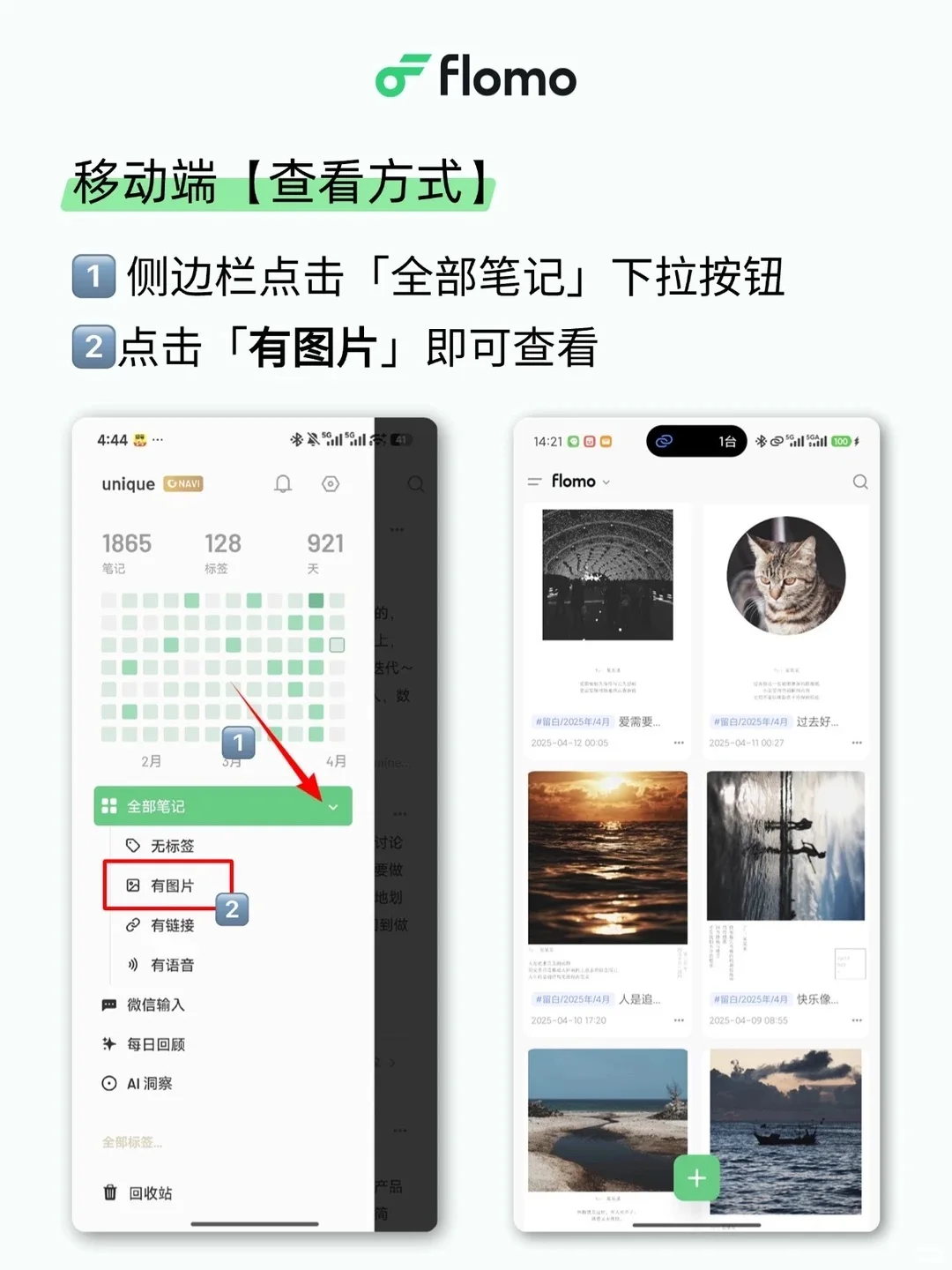
画廊视图:在侧边栏点击「全部笔记」→「有图片」,就能以宫格视图浏览所有带图片的笔记。和翻手机相册很不同——相册按时间排列,记录的是你「拍过什么」;而 flomo 里的每一张图都连着一段文字、一个标签,记录的是你「当时在想什么」。
# flomo 不会做的记录功能
为了让 flomo 保持简单,让你无压力输入,我们拒绝做任何与排版相关的功能。同时为了保持朴素以及最初的定位,所以我们不会做如下相关功能:
- Markdown 语法
- LaTeX 公式
- 自定义字体颜色(但单独颜色高亮后续会考虑支持)
- 自定义背景色(但黑暗模式已支持)
- 图片插入到正文中
- 自定义标题
- 思维导图(如 XMind)
- 双向链接的星图(如 RoamResearch)
- 结构图(如幕布)
- 日历及日程提醒
- todo 及待办提醒
- 社区共享
flomo 是一个空的容器,需要你自己填满,所以少即是多。
# 快捷键
| 功能 | Mac | Win | 场景 | 说明 |
|---|---|---|---|---|
| 新建 MEMO | ⌘ + N | Ctrl + N | 客户端:系统全局 | 打开 MEMO 输入框 |
| 快速输入 | ⌘ + / | Ctrl + / | WEB/客户端:MEMO 列表 | 激活输入框 |
| 换行 | Enter | Enter | WEB/客户端:MEMO 列表 | MEMO 输入框内容换行 |
| 发布 MEMO | ⇧ + Enter / ⌘ + Enter | Shift + Enter / Ctrl + Enter | WEB/客户端:MEMO 列表 | 发布 MEMO |
| 编辑 MEMO | 双击 | 双击 | WEB/客户端:MEMO 列表 | 进入编辑模式(安卓三击) |
| 加粗 | ⌘ + B | Ctrl + B | WEB/客户端:MEMO 编辑状态 | 选中的文本加粗 |
| 高亮 | ⌘ + Shift + H | Ctrl + Shift + H | WEB/客户端:MEMO 编辑状态 | 选中的文本高亮 |
| 下划线 | ⌘ + U | Ctrl + U | WEB/客户端:MEMO 编辑状态 | 选中的文本加下划线 |
| 无序列表 | - + 空格 | - + 空格 | WEB/客户端:MEMO 编辑状态 | 创建无序列表 |
| 有序列表 | 数字 +.+ 空格 | 数字 +.+ 空格 | WEB/客户端:MEMO 编辑状态 | 创建有序列表 |
| 搜索 | ⌘ + K | Ctrl + K | WEB/客户端:MEMO 列表&微信输入(有搜索框的页面) | 激活搜索框 |
| 密码锁 | ⌘ + ⇧ + L | Ctrl + Shift + L | WEB/客户端:全局 | 开启密码锁 |
| 侧边栏收缩/展开 | ⌘ + \ | Ctrl + \ | WEB/客户端:全局 | 侧边栏收缩/展开 |
| 回到首页 | ⌘ + ⇧ + F | Ctrl + Shift + F | WEB/客户端:全局 | 从其它页面快捷返回首页 |
| 刷新页面 | ⌘ + R | Ctrl + R | 客户端:全局 | 刷新当前页面 |
| 显示/隐藏 flomo | ⌘ + ⇧ + O | Ctrl + Shift + O | 客户端:系统全局 | 显示或隐藏 flomo 窗口 |
| 偏好设置 | ⌘ + , | Ctrl + , | 客户端:全局 | 进入账户设置页面 |